윈도우 커널 디버깅
목차
0x00. Introduction
Windows 커널을 분석하기 위한 환경을 구축하고 유용한 명령어를 정리한 포스트이다.
0x01. Setup
Host (Debugger)
예전에는 Windows SDK, Virtual KD 등 편의성을 위해 설치 과정이 복잡했었는데, 이제는 WinDbg가 정식 출시되며 많이 간단해졌다. Microsoft Store에 가서 WinDbg를 설치하고 실행하면 끝이다.
상단 메뉴의 File -> Start Debugging -> Attach to kernel에서 COM을 선택한 뒤 다음과 같이 설정한다.
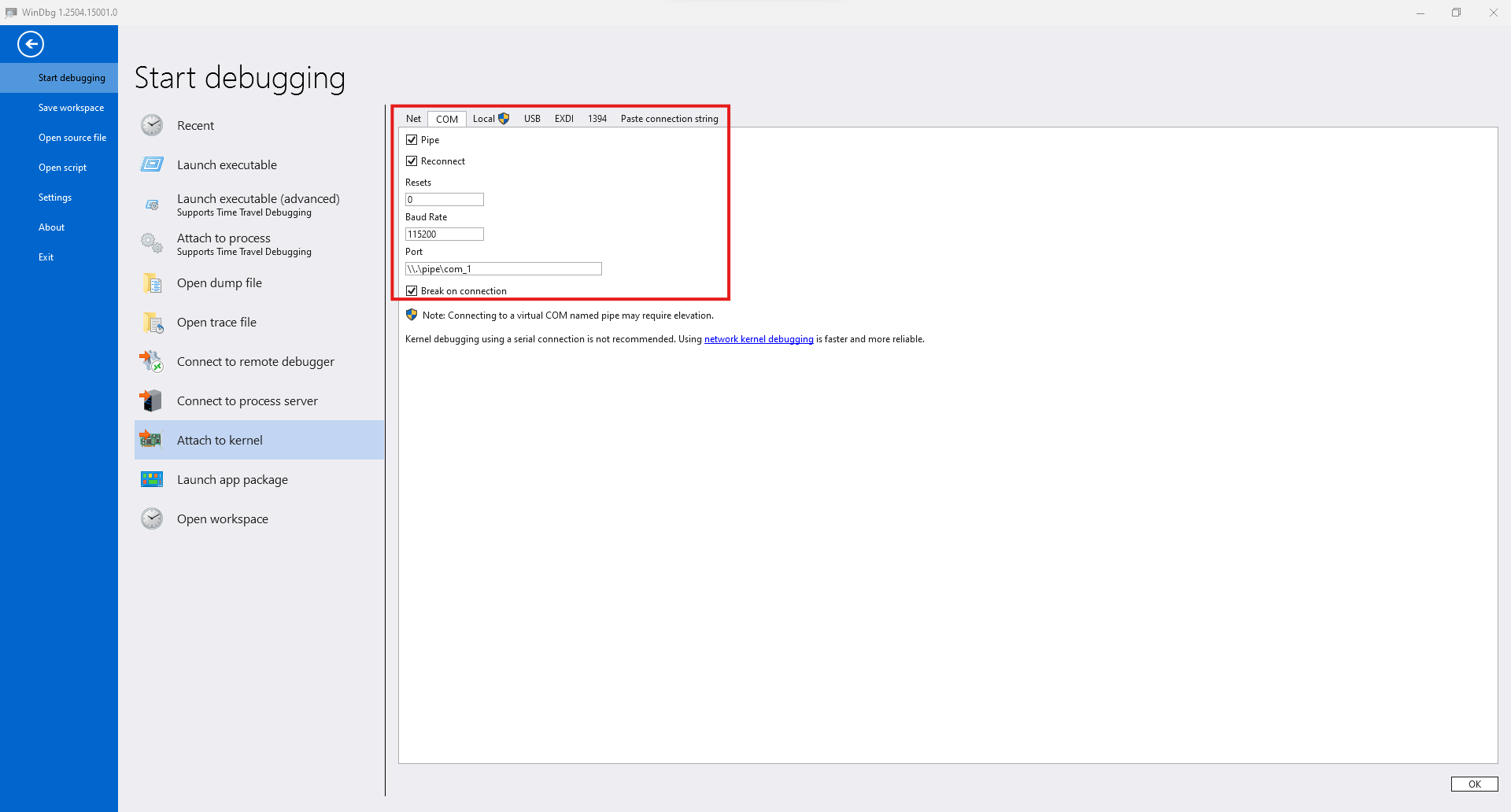
설정을 완료하고 오른쪽 하단의 “OK“를 누르면 디버깅 대기 상태에 들어간다.
Guest (Debuggee)
디버깅 대상은 다양한 프로그램을 통해 구축할 수 있는데 이번 포스트에서는 VMware를 통해 구축한 경우 설정 방법에 대해 기술한다.
먼저 대상 vm을 켜고 powershell을 관리자 권한으로 실행한 후 다음 명령을 실행한다.
bcdedit /debug on
bcdedit /dbgsettings serial debugport:1 baudrate:115200
이후 vm을 종료하고 상단 메뉴에서 VM -> Settings -> Add를 선택해서 Serial Port를 추가한다.
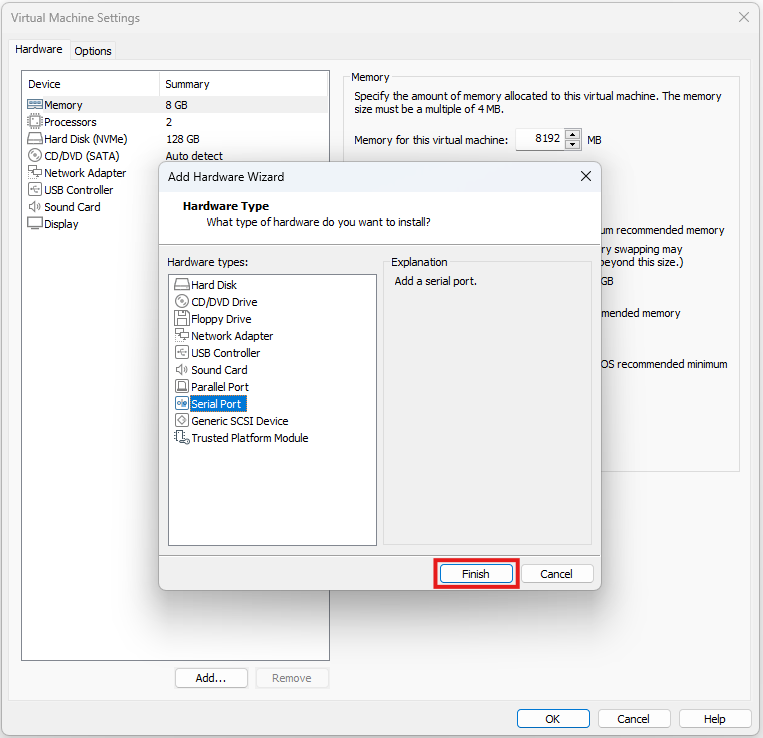
추가된 Serial Port를 다음과 같이 설정한다. 참고로 “The other end is an application“이 아닌 “The other end is a virtual machine“을 선택해도 연결은 되는 것 같다.
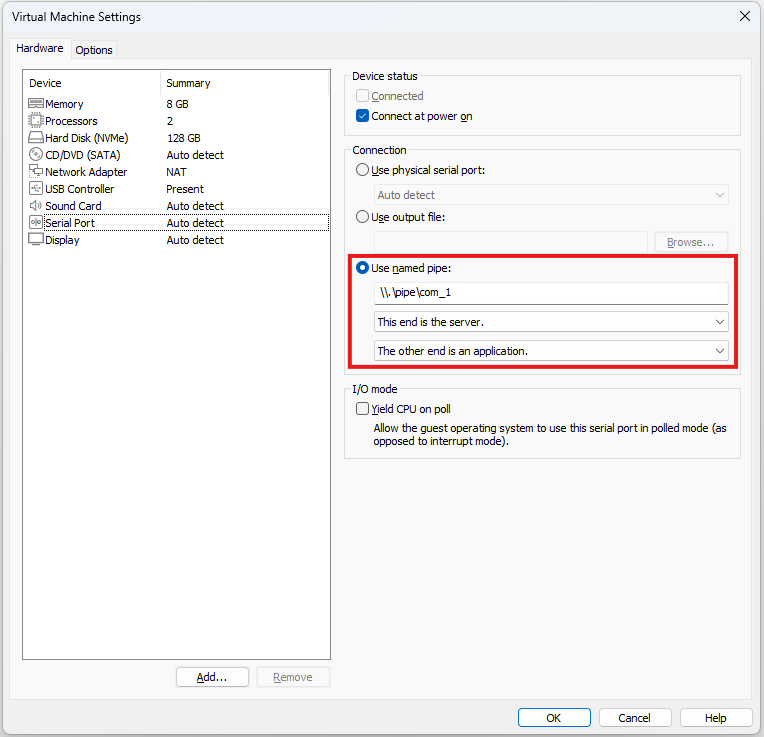
마지막으로 대상 vm을 실행해주면 host와 연결된다.
0x02. Commands
Modules
lm (List Modules)
로드된 모듈을 출력하거나 특정 모듈의 정보를 확인할 수 있다.
kd> lm
kd> lm m fltmgr
kd> lm Dvm fltmgr
참고로 kernel mode 영역은 fffff800'00000000같이 높은 주소에 로드된다.
x (eXamine symbols)
심볼을 탐색하거나 특정 심볼을 찾는다.
kd> x win32k!
kd> x win32k!vStr*
Symbols
!sym noisy (Noisy symbol loading)
심볼 로딩 과정을 자세하게 출력한다. 로딩 관련 문제가 있을 때 디버깅하기 좋다.
kd> !sym noisy
!sympath (Set symbol path)
심볼 서버 또는 로컬에 심볼 파일들이 저장된 경로를 설정한다.
kd> !sympath SRV*C:\symbols*https://msdl.microsoft.com/download/symbols
kd> !sympath C:\symbols
.reload (Reload symbols)
심볼을 다시 로드한다. /f 옵션을 주면 강제로 심볼을 로드한다.
kd> .reload
kd> .reload /f CLFS
Memory
db dw dd dq (Display memory)
메모리를 각각 byte, word, double word, quad word 단위로 출력해준다. 뒤에 L[Length]를 입력해서 출력할 개수를 지정하거나, 출력할 마지막 주소를 입력해서 범위를 지정할 수 있다. 혹은 레지스터 이름을 입력해서 레지스터에 저장된 값을 읽어와 사용할 수도 있다.
kd> db [Address]
kd> dw [Address] L[Length]
kd> dd [Address] [Address]
kd> dq rsp
ds du dc (Display string)
메모리를 각각 ascii, unicode 문자열로 출력해준다. dc의 경우 hex 값과 문자열을 동시에 출력해준다.
kd> ds [Address]
kd> du [Address]
dps (Display Pointers and Symbols)
메모리에 저장된 포인터를 심볼 정볼르 기반으로 해석해서 출력해준다.
kd> dps [Address]
u ub uf (Unassemble)
메모리 안에 있는 명령어를 어셈블리로 해석해서 출력해준다. 기본적인 u를 어셈블리 코드를 입력한 주소의 역방향으로 출력해주는 ub와 같이 쓰면 앞뒤 instruction을 한번에 볼 수 있어서 편리하다.
uf는 함수 전체를 출력해주는데, 함수의 처음이 아니라 중간 아무 위치나 입력해도 된다. 단, 심볼이 잘 로딩되어 있어야 한다.
kd> u rip
kd> ub rip
kd> uf [Address]
Information
analyze -v (Analyze crash dump)
Crash가 발생했을 때 대략적인 원인과 레지스터들의 상태 등 다양한 정보를 출력해준다.
kd> !analyze -v
k kv (Stack trace)
현재 쓰레드의 call stack을 출력한다. kv 명령어의 경우 전달된 인자의 값을 함께 출력해준다.
kd> k
kd> kv
!process !thread (Process / Thread information)
프로세스의 정보를 출력해준다. !process 단독으로 사용했을 때 현재 프로세스의 정보를 자세하게 출력해주고, 뒤에 0 0을 추가하면 모든 프로세스의 정보를 간단하게 출력해준다. 특정 프로세스의 정보를 확인하고 싶을 때는 해당 프로세스의 주소를 입력해주면 된다.
!thread는 쓰레드의 정보를 출력해주는데, 단독으로 사용했을 때 현재 쓰레드의 정보를 출력해주고, 특정 쓰레드의 주소를 입력하면 해당 쓰레드의 정보를 출력해준다.
kd> !process
kd> !process 0 0
kd> !process [Address]
kd> !thread
kd> !thread [Address]
Debug
bp ba (Break Point)
지정한 주소나 심볼을 실행할 때 흐름을 멈추는 명령이다. ba 명령어를 이용하여 특정 메모리를 읽기 / 쓰기 / 실행할 때 멈추도록 할 수도 있다.
kd> bp 0x401000
kd> bp ntdll!NtCreateFile
kd> ba [r/w/x/rw][Length] [Address]
p t pt g pc (Flow control)
다음 명령어를 실행하는 p(ni), 다음 명령어를 실행하되 함수라면 내부로 진입하는 t(ni), 함수가 끝날 때까지 실행하는 pt, 다음 브레이크 포인트까지 실행하는 g, 특정 주소까지 실행하는 pc등 다양한 디버깅 흐름 제어 명령어들이 있다.
kd> p
kd> t
kd> pt
kd> g
kd> pc [Address]